1
下载安装包
点击页面中的下载按钮,将快连电脑版安装包保存到电脑。
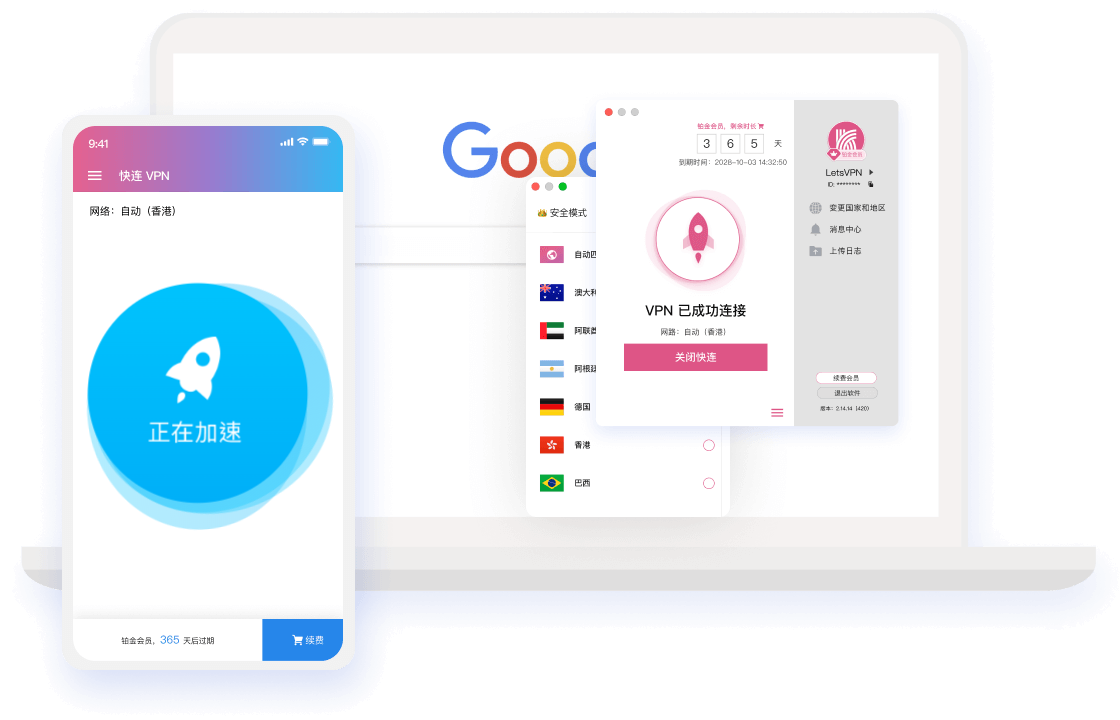
快连电脑版适用于 Windows 电脑,下载安装后即可登录账号并选择线路连接。客户端提供智能线路匹配、多区域节点、连接状态查看和常用设置等功能,适合日常浏览、在线办公及影音娱乐等使用场景。
适用平台:Windows
安装前请确认系统版本与安装包兼容
下载 Windows 安装包后,按照安装向导完成设置即可。建议从当前页面提供的下载入口获取文件,并在安装前关闭旧版本客户端,避免文件占用导致安装失败。
点击页面中的下载按钮,将快连电脑版安装包保存到电脑。
双击安装文件,根据界面提示选择安装位置并完成安装。
安装完成后从桌面或开始菜单打开客户端并登录账号。
首次打开快连电脑版后,先登录已有账号或按照客户端提示完成注册,然后选择适合当前网络的线路进行连接。连接成功后客户端会显示当前状态,用户可以最小化窗口并继续使用电脑中的浏览器或其他应用。
打开客户端后输入账号信息完成登录。如果是首次使用,请按照页面提示完成账号创建和验证,避免在非本人设备上保存登录信息。
可以直接使用智能推荐线路,也可以根据所在区域和使用需求手动选择。线路繁忙时,切换到延迟更低的可用线路通常会更加稳定。
确认线路后点击连接按钮,等待客户端显示连接成功。连接过程中不要反复点击按钮,以免重复请求导致连接时间延长。
完成使用后回到快连客户端点击断开。若暂时不再使用,可以退出客户端,避免程序继续在后台运行并占用系统资源。
安装、连接或使用过程中遇到问题时,可以先按照下面的方法检查。
请先确认 Windows 系统版本符合要求,然后重新启动电脑并再次打开客户端。如果安全软件阻止程序运行,可核对安装包来源后将快连加入允许列表;问题仍未解决时,卸载旧版本并重新下载安装。
先检查电脑是否可以正常访问网络,再退出客户端重新打开并切换其他可用线路。防火墙、代理软件或其他网络工具也可能造成冲突,可以暂时关闭后再次测试。
建议切换到延迟较低且负载较小的线路,同时暂停电脑中的大文件下载、云盘同步和系统更新。如果无线网络信号较弱,也可以靠近路由器或改用有线网络测试。
正常更新客户端通常不会影响账号信息。更新前建议先断开连接并退出正在运行的旧版本;如果更新后需要重新登录,使用原账号信息登录即可。
适用于 iPhone 和 iPad,安装前请确认设备系统版本。
查看 iOS 版适用于 Android 手机和平板设备,可查看对应安装说明。
查看 Android 版